

主な機能
| 階層的なタスク管理 | プロジェクトを親タスク、業務内容、チェックリストに分解して管理。 業務を細分化させて進捗状況をわかりやすくします。 |
|---|---|
| 集中力を高めるタイマー | 通常タイマーに加え、ポモドーロテクニック(25分作業+5分休憩など)に対応したモードを搭載。作業時間を記録し、集中力を維持します。 |
| 収益と生産性の可視化 | ダッシュボードで「今月の推定収益」「平均時給」「作業時間」を一目で確認。 自分の働き方を数字で把握し、モチベーションアップにつなげられます。 |
| 期限管理もバッチリ | 期限が近いタスク(7日以内)を自動でピックアップ。うっかり忘れを防ぎます。 |
| 柔軟なカスタマイズ | タスクの優先度設定やステータス管理、ポモドーロタイマーの時間設定など、自分のスタイルに合わせて調整可能です。 |
| プライバシー重視 | データはすべて端末内に保存。 外部サーバーには送信されないため、機密情報も安心して扱えます。 |
使い方

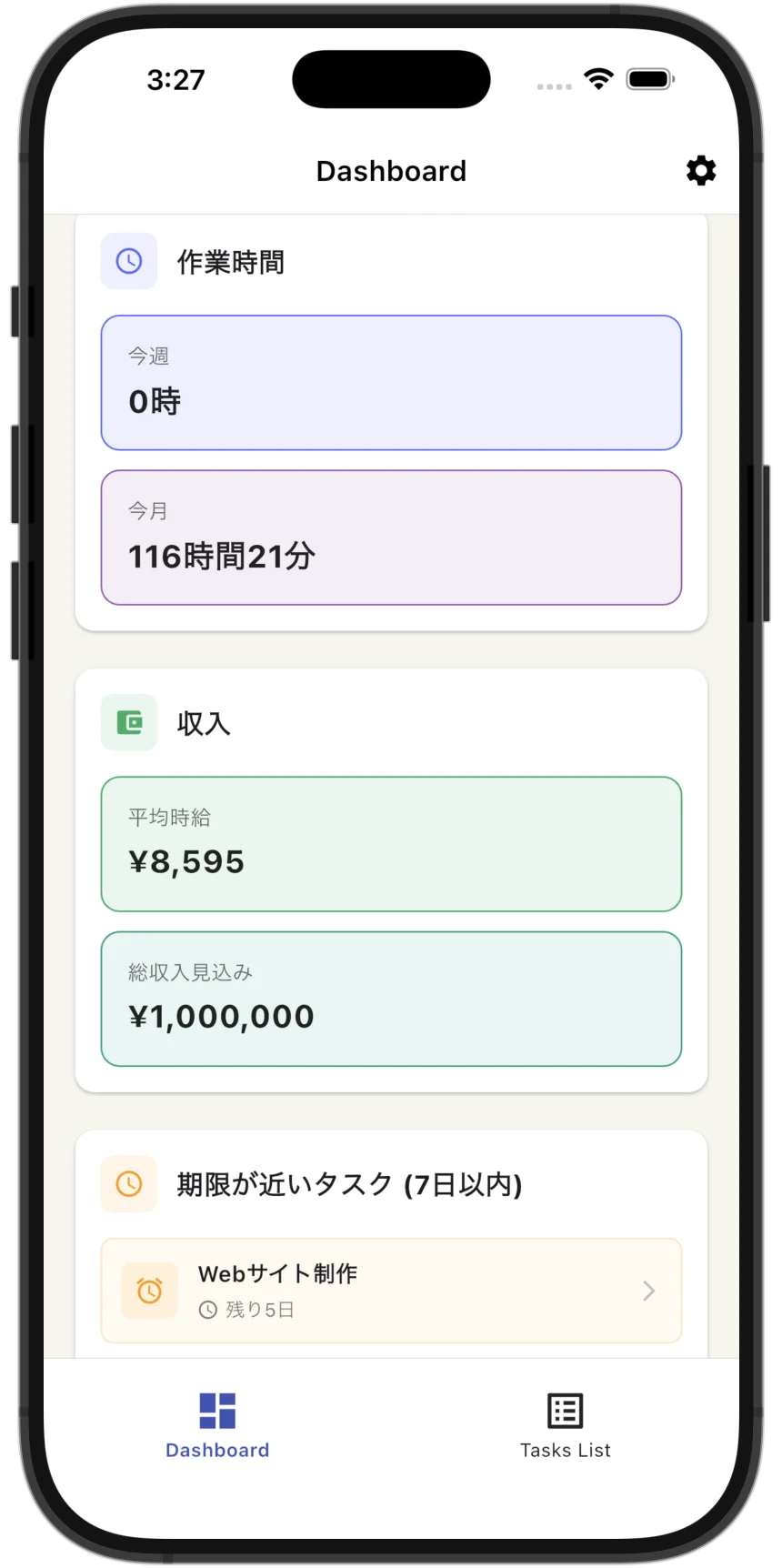
ダッシュボード
アプリを起動するとダッシュボードが表示されます。
ここでは「全体の進捗」「タスク内訳(ステータス/優先度)」「作業時間」「収入」「期限が近いタスク」を一目で確認できます。
※画像をタップで拡大画像が見れます。
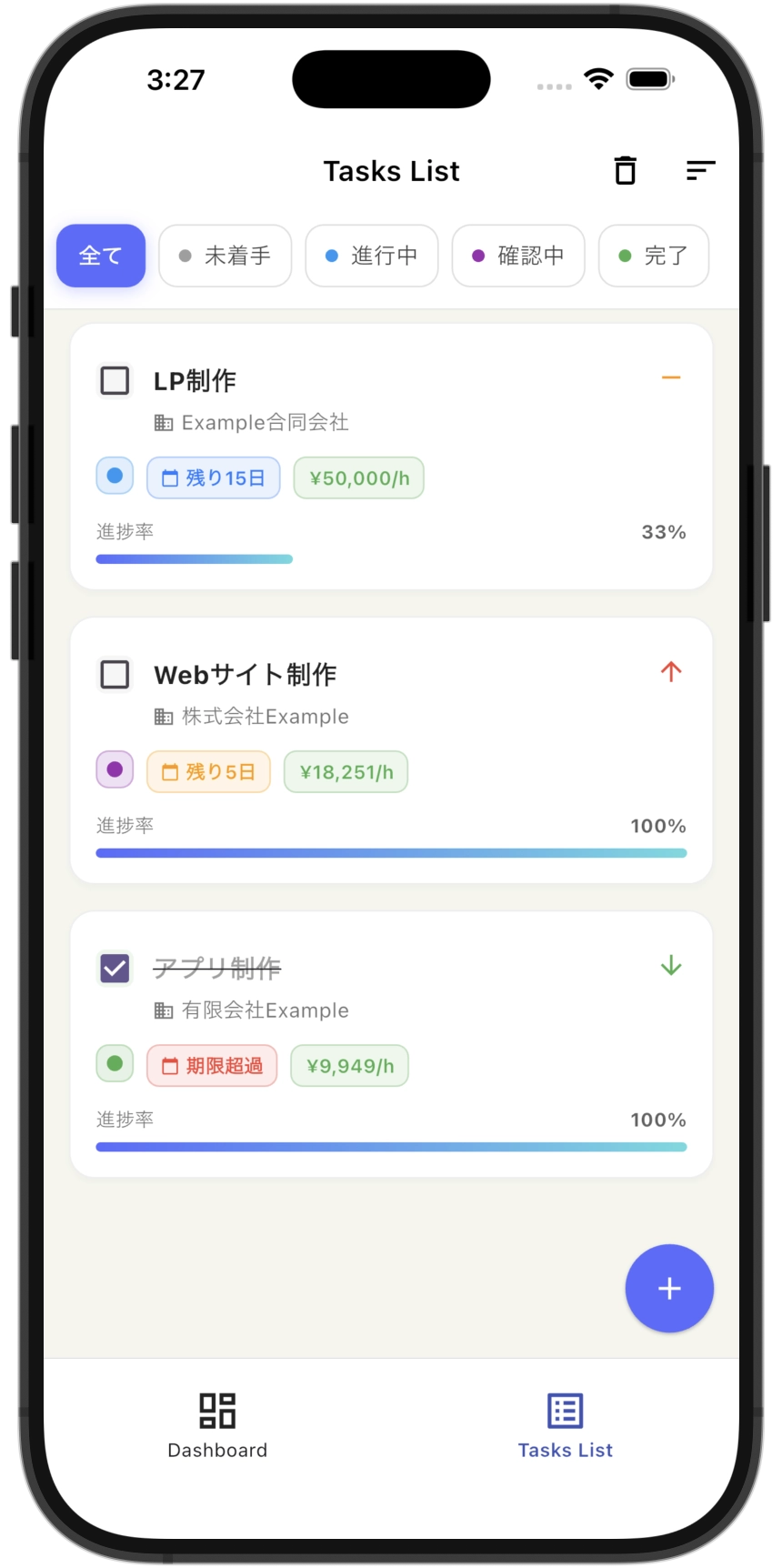
タスク一覧
各タスクを一覧形式で表示します。
進捗状況や残りの期日、時給換算などが確認出来、タスク部分を左にスワイプすると削除もこちらの画面で出来ます。
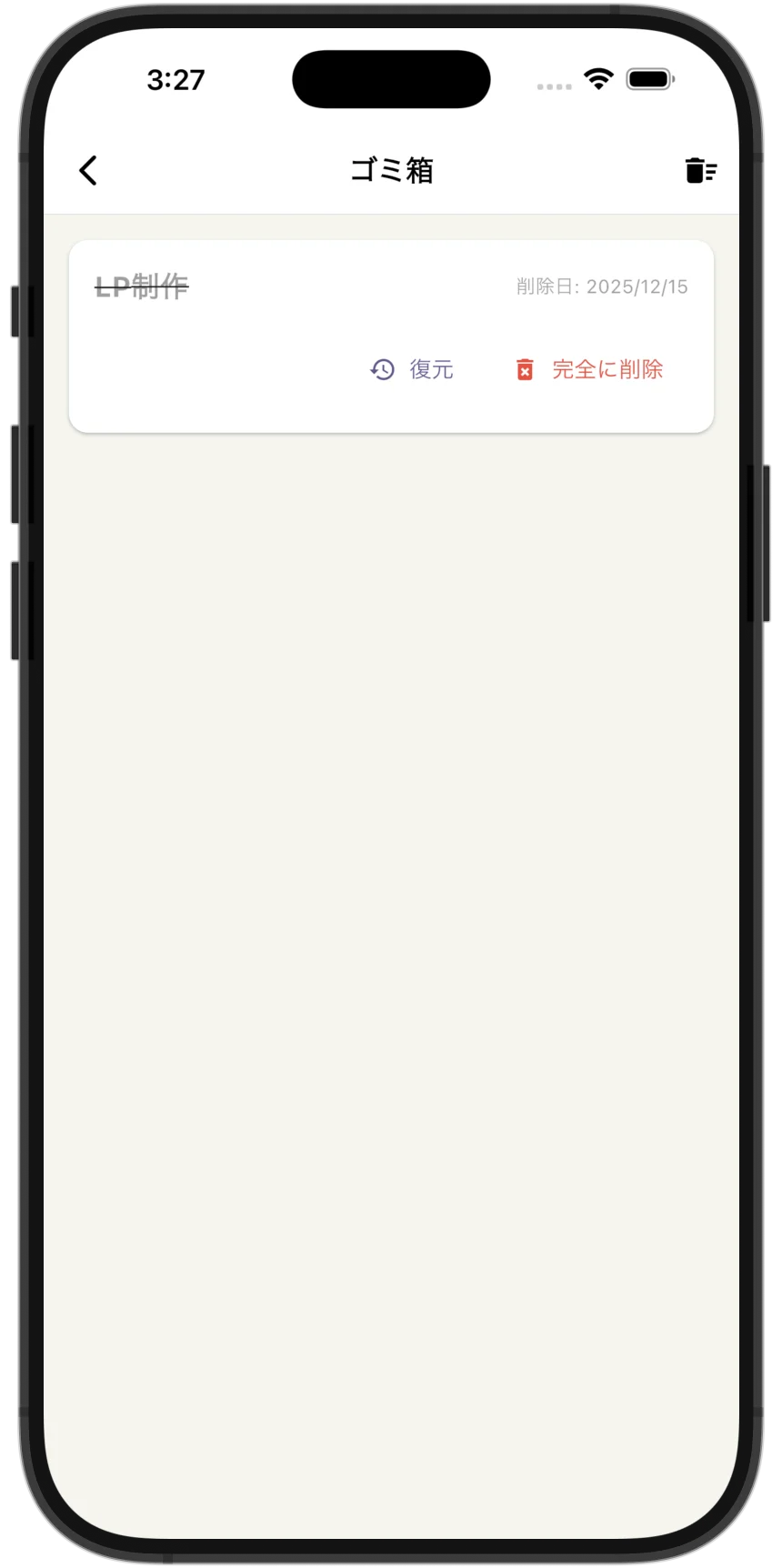
削除したタスクはゴミ箱に移動され、右上のゴミ箱アイコンをタップすると削除したものが確認できます。
まだ完全に削除はされていないので、誤って削除してしまった場合は復元をタップすれば元に戻ります。
不要であれば、完全に削除してください。ゴミ箱画面右上のゴミ箱アイコンでゴミ箱内を一括削除も出来ます。
タスク名の左側にあるチェックボックスにチェックを入れるとステータスが完了へと変わります。
タスク作成・編集
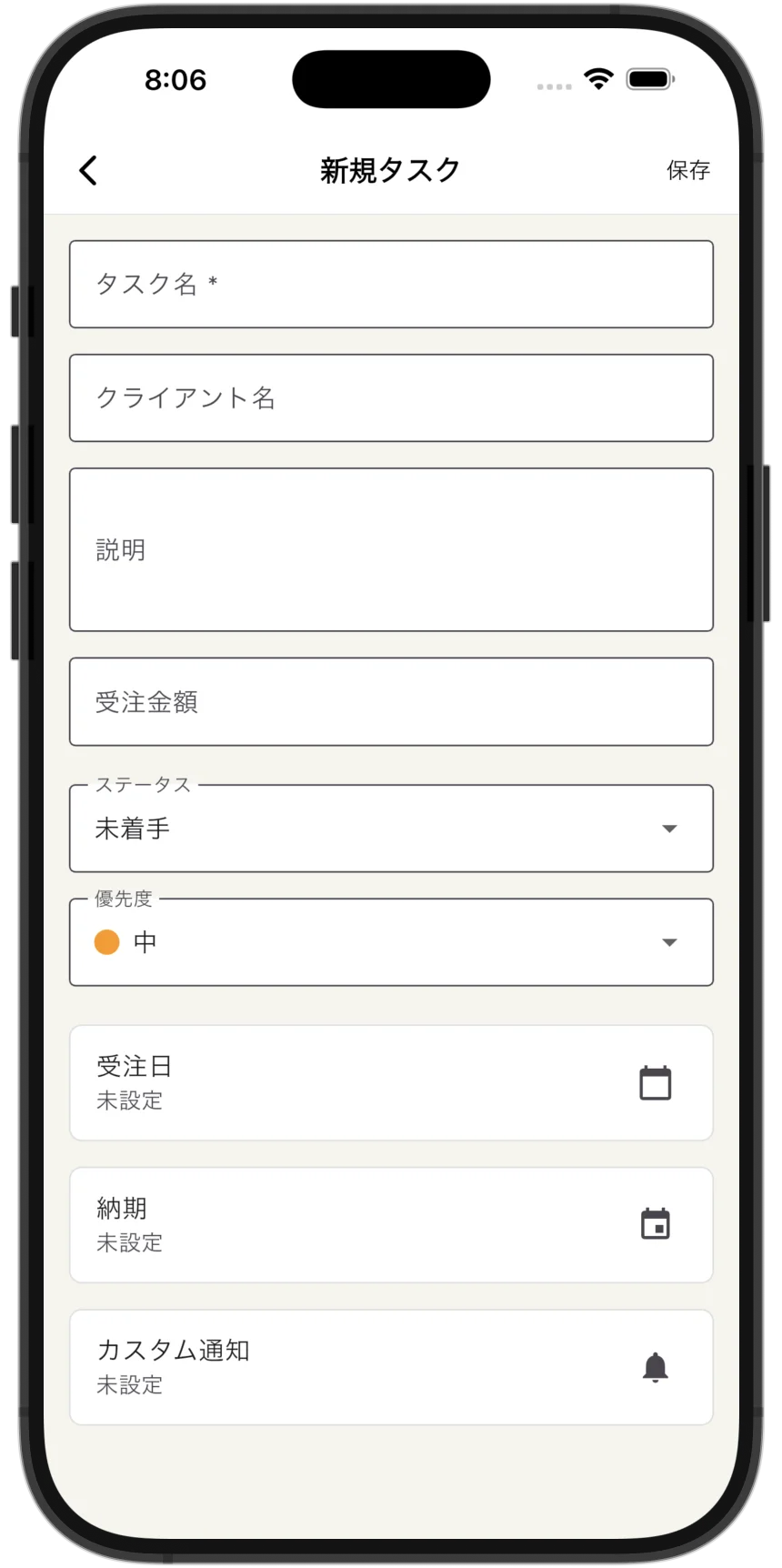
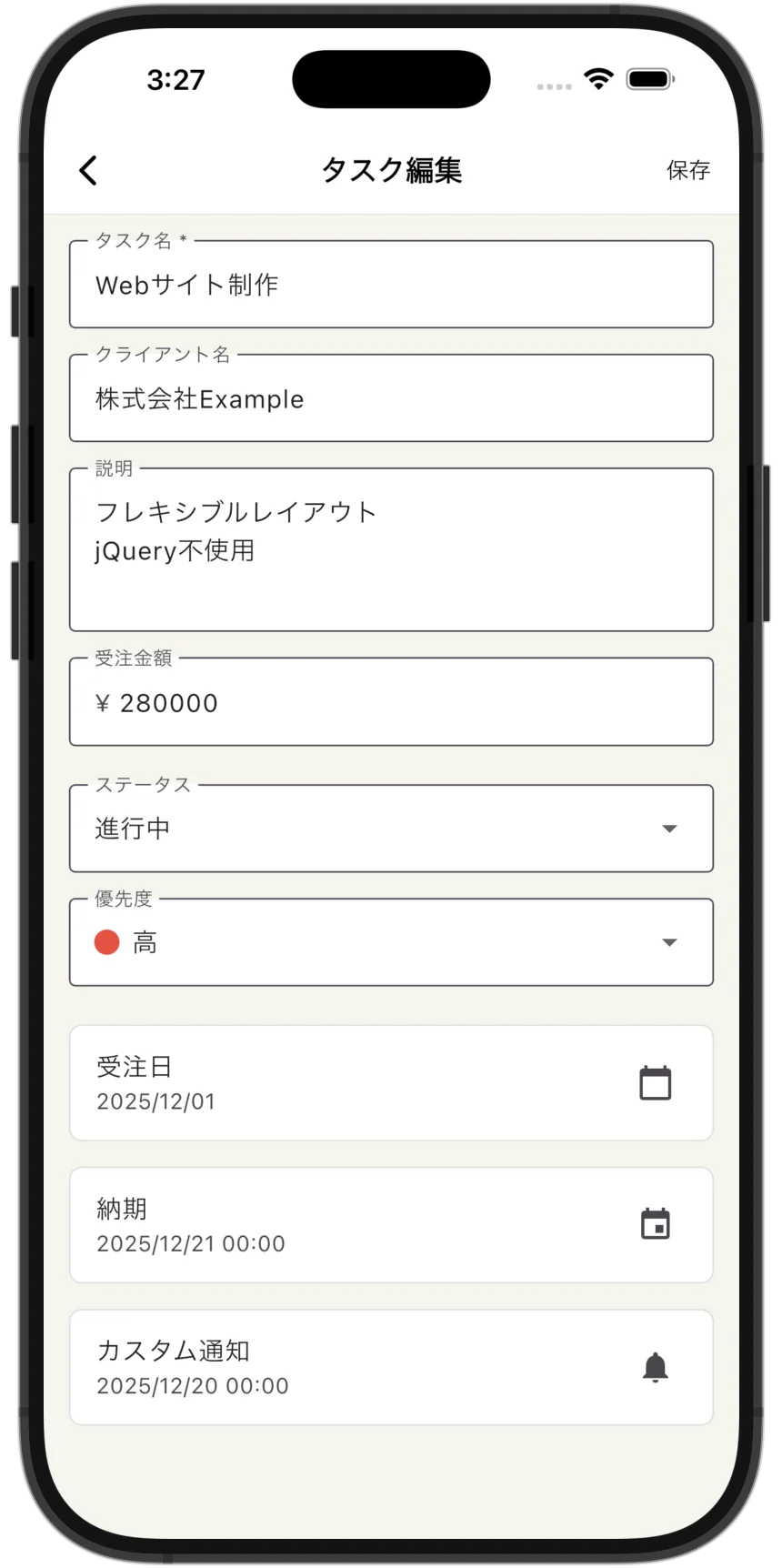
新規でタスクを作成する場合は、タスク一覧画面の右下にある+ボタンをタップして作成します。
作成後に金額、納期の変更など当初の予定から変わった場合はタスク詳細画面から編集できます。
タスク名のみ入力必須となります。
タスク詳細
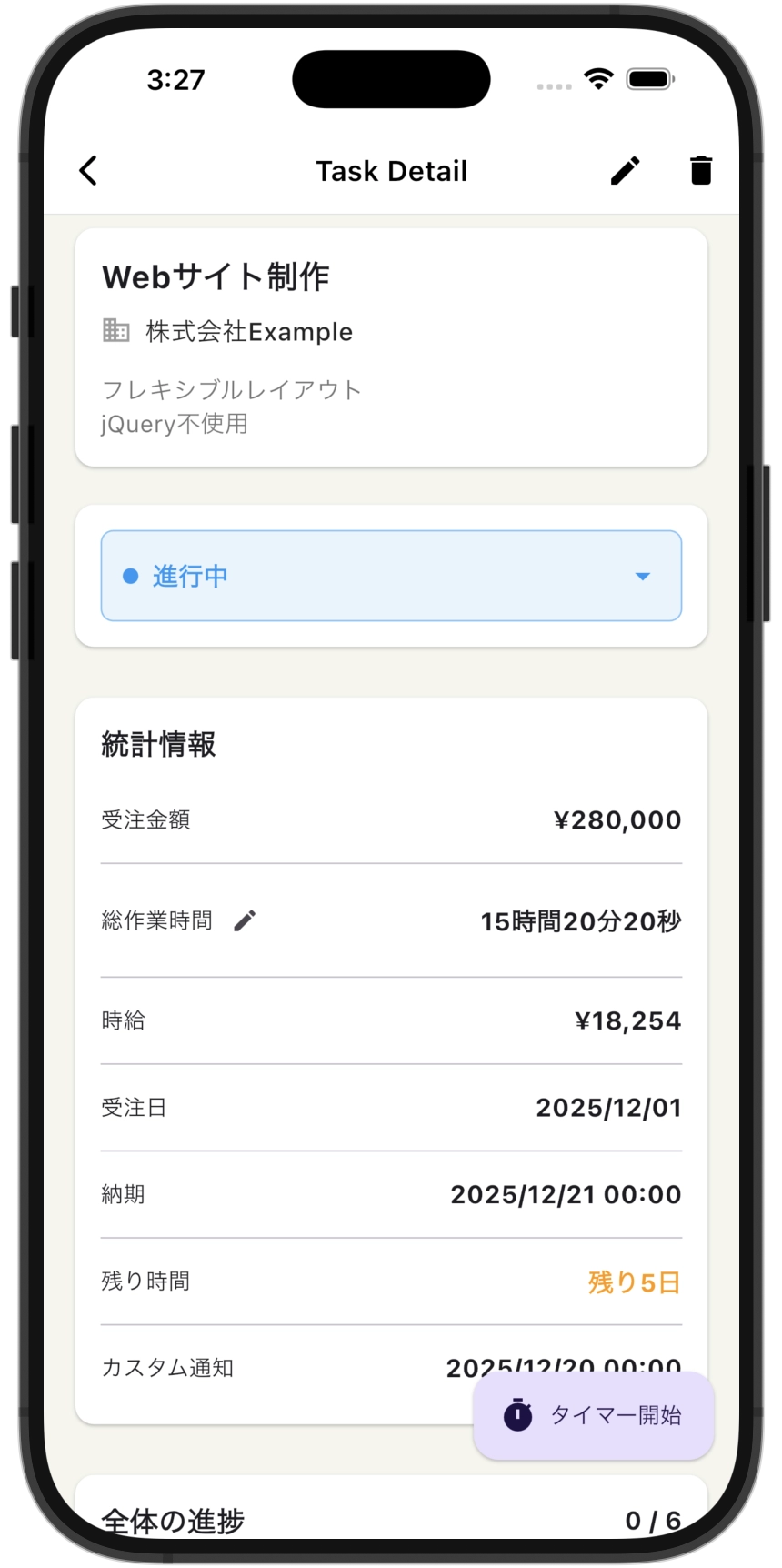
タスク一覧画面にある各タスクをタップすると詳細画面に遷移します。
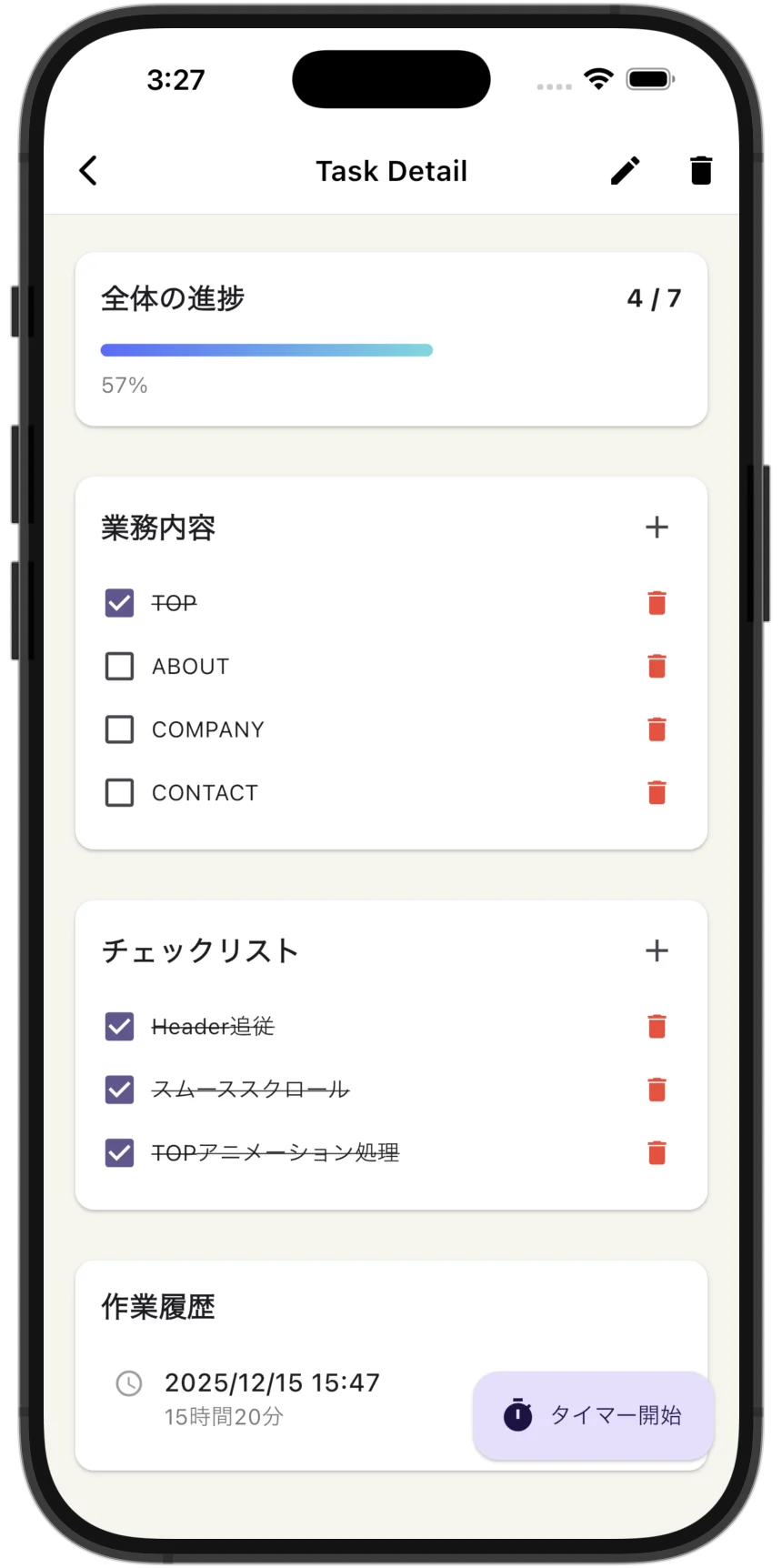
こちらのページではタスクの詳細情報の閲覧から、タスクの編集、タイマー、総作業時間の編集、業務内容の追加など編集作業が行えます。
タイマーを使うには右下に表示されている「タイマー開始」をタップしてください。
タイマーの停止忘れや起動し忘れをした場合は総作業時間の行にある鉛筆アイコンをタップすれば時間の修正が出来ます。
追加した業務内容とチェックリストの完了状況が進捗率に直結します。
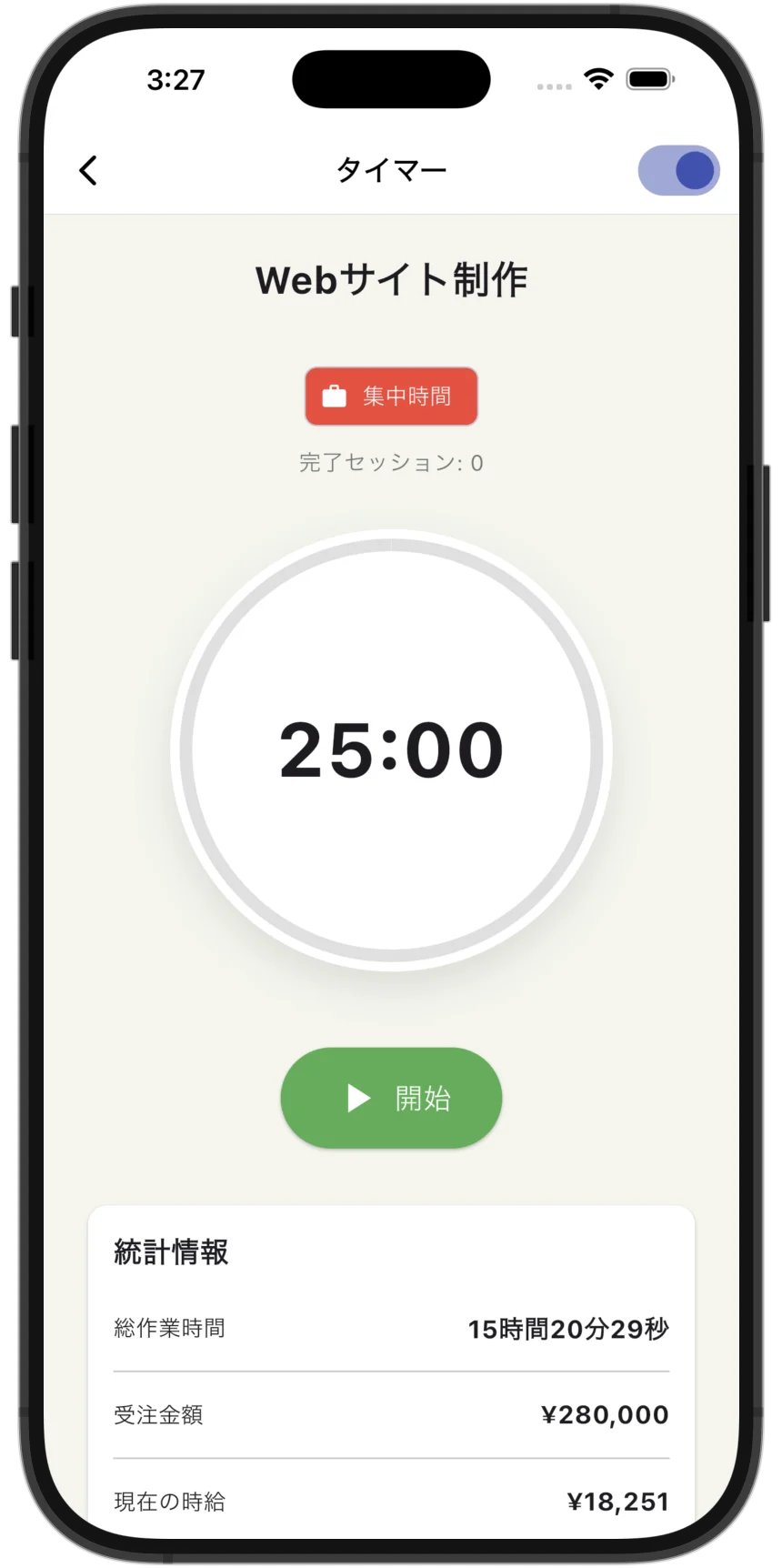
タイマー機能
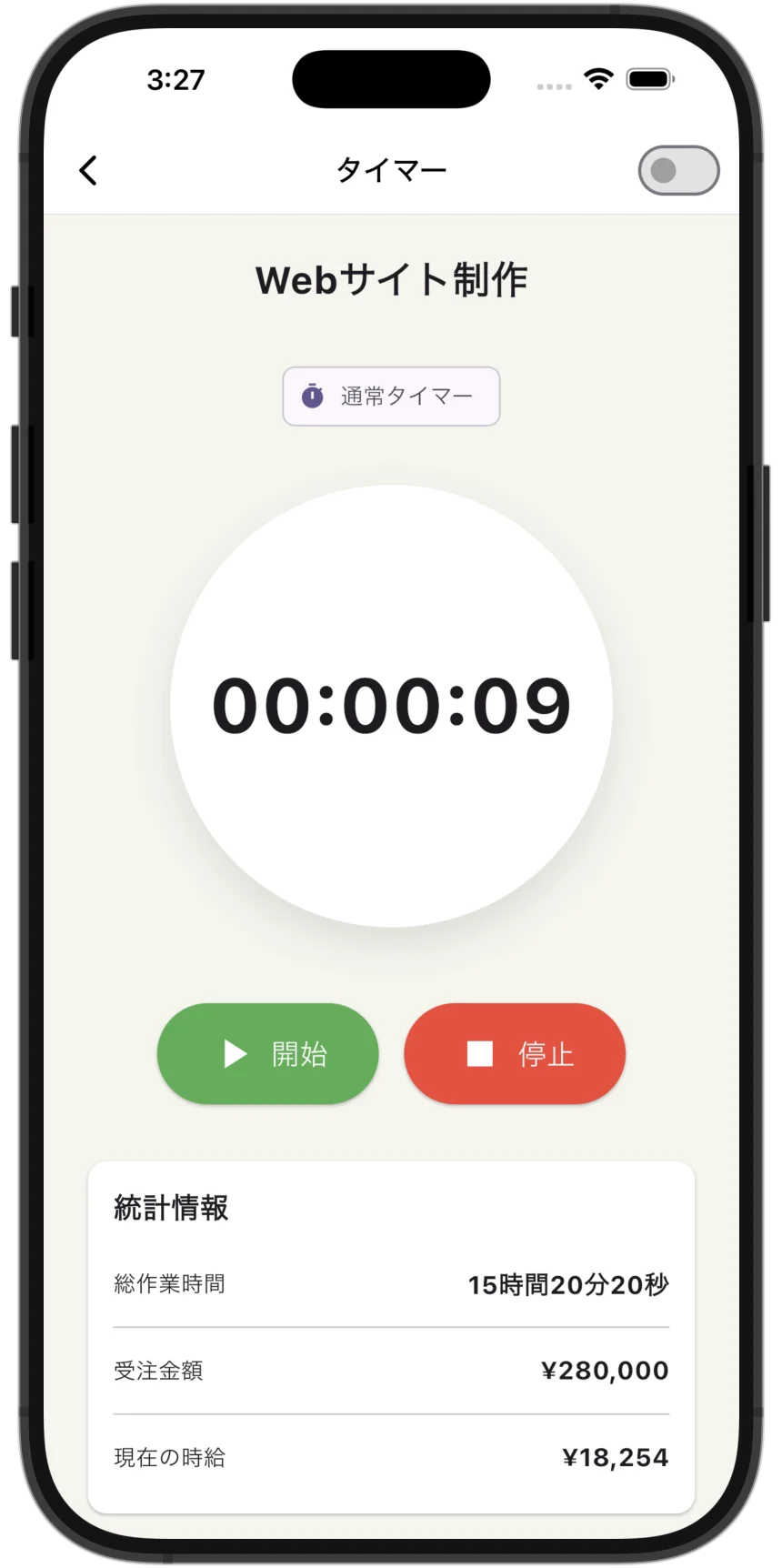
通常タイマーに加え、ポモドーロテクニック(25分作業+5分休憩など)に対応したモードを搭載。
どちらも無料で使うことが出来、時給計算はもちろんポモドーロタイマーの設定を自分でカスタムすることも可能です。